






iPad mini用キーボードおすすめ3選|ケース一体型・外付け・折りたたみモデルを紹介



在宅ワークや動画視聴、オンライン会議、外出先でのメモ取りやイラスト制作など、iPad miniをもっと快適に使いたい――そんなときに活躍するのが「iPad mini用キーボード」。コンパクトなiPad miniの機動力を活かしつつ、文字入力の効率を高めたり、作業の幅を広げたりと、シーンに応じて使いやすさをサポートしてくれる便利なアイテムです。
とはいえ、接続方式やキー配列、打鍵感、サイズ感、カバーの有無など、選ぶうえでチェックすべきポイントは意外と多く、「どれを選べば後悔しないの?」と悩んでしまう方も少なくないはず。
そこでこの記事では、ガジェット・ITライターの山本竜也さんが、使用シーンに合わせたおすすめのiPad mini用キーボードと、購入前に知っておきたい選び方のポイントをわかりやすく解説。iPad miniをさらに快適に活用するためのヒントとして、ぜひ参考にしてみてください。
まずは筆者おすすめ、iPad mini用キーボード3選
筆者おすすめのiPad mini用キーボード3選を紹介します。
① Earto for ipad mini6/7 キーボード付きケース

iPad miniをノートPC感覚で操作できる一体型

おすすめポイント
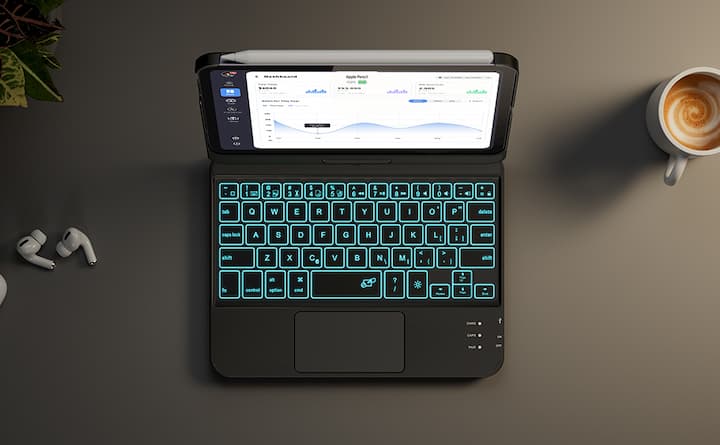
iPad miniと一体化させ、ノートPCのように使うことができるキーボード。キーボードはiPad miniケースと分離することができませんが、裏に回してタブレットスタイルで使用したり、スタンド代わりにして動画を視聴したりすることが可能です。トラックパッドを搭載しており、カーソル操作のほか、トラックパッド上のジェスチャー操作でブラウザ表示の拡大縮小も行えます。バックライトも搭載しており、暗所でも安心して利用可能。バックライトオンの状態で最大3時間、オフにすると最大60時間の連続稼働が可能です。

税込み8,874円(楽天市場)
② Logicool Keys-To-Go 2 for iPad

薄型軽量、どこでも使える外付けキーボード
おすすめポイント
Bluetooth接続のポータブルな外付けキーボード。iPad mini用というわけではありませんが、重さ222gで幅250mmと軽量コンパクトです。キーピッチは18mmとやや狭めではありますが、日本語配列にも対応しているのが特徴です。最大3台のデバイスとペアリングが可能です。持ち運びに便利なキーボードカバーを内蔵しています。充電式ではなく、コイン型電池式で最長3年間の電池持ちを謳います。なお、キーボードのみなので、iPad mini側になんらかのスタンドが必要になります。

税込み13,320円(楽天市場)
③ iClever BK06 折りたたみBluetoothキーボード
折りたたんで持ち歩けるエルゴノミック型
おすすめポイント
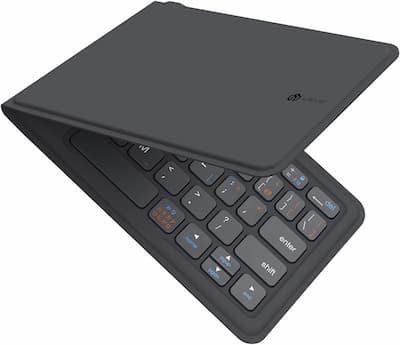
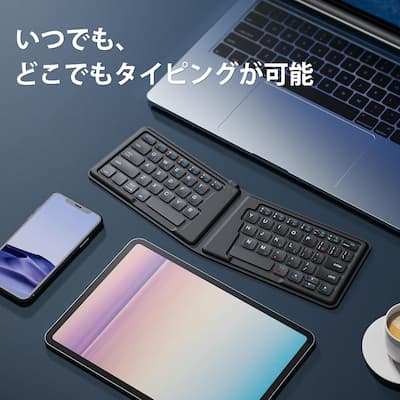
折りたたむとiPhone程度のサイズになる、コンパクトな2つ折りのBluetoothキーボード。展開すると、V字のように左右のキー配列にやや角度が付いたエルゴノミック設計となっており、長時間のタイピングでも疲れにくいのが特徴です。iOS、iPadOS、macOS、Windows 8/10/11、Android、ChromeOSのマルチOS対応で、最大3台までのデバイスとペアリング可能です。配列はUS配列のみとなります。USB-Cポートでの充電に対応しており、バッテリー持ちは約60時間。キーボードを閉じると自動で電源がオフ、広げるとオンになるので、電源操作の手間もありません。
税込み4,990円(Amazon)
iPad mini用キーボードの選び方
iPad mini用キーボードの選び方について紹介します。
サイズと携帯性のバランスを意識する

山本竜也さん
iPad miniは、そのコンパクトさが魅力の一つです。
そのため、キーボードもiPad miniの画面サイズ(8.3インチ)に合ったコンパクトで軽量なものを選ばないと、せっかくの携帯性が損なわれることになります。
iPad miniのコンパクトさを活かすなら、携帯に便利な折りたたみ式や、iPad miniと一体化できるマグネット着脱式のキーボードケースがおすすめです。
ただし、あまりに小さいキーボードはタイピングがしづらく、作業効率が落ちる可能性も。一般的なキーボードのキーピッチは19mm程度なのに対して、iPad mini用では15~17mm程度になることが多く、慣れるまで時間がかかる場合があります。
購入前に実際に触れる機会があれば、必ず試してみることをお勧めします。
接続方式とiPadOS対応をチェック

山本竜也さん
iPad miniはBluetooth接続のキーボードに対応しているため、基本的には多くのBluetoothキーボードが使用できます。
ただ、iPadOS特有のショートカットキーや日本語入力切り替えキーの挙動がすべてのキーボードで最適化されているとは限りません。
また、一部のキーボードでは、ペアリングの切り替えやキー配列がWindows/Android向けに最適化されているものもあるため、購入前にキー配列やiPadOS向けキーの有無を確認しておくことが重要です。
「iPadOS対応」と明記されているものを選ぶと、トラブルが少なく済みます。
接続の安定性とバッテリー持ちも重要
山本竜也さん
iPad miniとの接続方式は主にBluetooth接続となりますが、安定性と遅延の少なさが重要です。
特に文字入力中の遅延は作業効率に直結するため、評価の高いBluetooth 5.0以上の規格に対応したものを選びましょう。
また、キーボード自体のバッテリー持続時間も重要です。頻繁に充電が必要では実用性が低下します。1週間以上の連続使用が可能なモデルなら、そこまでわずらわしさも感じないでしょう。
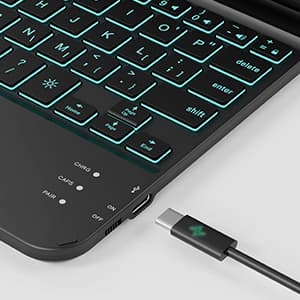
省電力モードやオートスリープ機能があるとさらに便利です。USB-C充電対応であれば、iPad miniと同じケーブルで充電できるため、持ち物を減らせます。
iPad mini用キーボードに関するQ&A

Moovoo編集部
最後に、iPad mini用キーボードに関するよくある質問と回答をまとめました。購入や使い方で迷っている方は、参考にしてください。
Q1. iPad miniにキーボードは本当に必要?
A. 長文入力や資料作成をするなら、あると格段に効率が上がります。
iPad miniは画面が小さく、ソフトウェアキーボードでは画面の視認性も操作性も制限されがちです。外付けのキーボードを使えば文字入力がしやすくなり、メール返信やドキュメント編集、ブログ執筆などの作業も快適になります。
Q2. US配列と日本語配列、どちらを選べばいい?
A. 普段日本語キーボードを使っているなら、日本語配列の方がスムーズです。
US配列は日本語入力の切り替えや記号の位置が異なるため、慣れていないと誤入力の原因になります。普段日本語配列のキーボードを使っており、日本語での文書作成が多い方は、日本語配列を選ぶのが無難です。
Q3. iPad miniでもトラックパッド付きが便利?
A. はい、マウスなしでもカーソル操作やジェスチャーが可能になり、操作性が向上します。
iPadOSではマウスカーソルに対応しており、トラックパッドがあればスクロールやアプリ切り替え、拡大縮小などもスムーズに行えます。特にマルチタスクや資料閲覧が多い方には便利な機能です。
Q4. 外出先で使うときのおすすめケースや持ち運び方法は?
A. 一体型キーボードケースや耐衝撃性のあるスリーブケースが便利です。
iPad miniとキーボードを一体化できるケースなら、荷物を減らせて持ち運びやすくなります。外付けキーボードを持ち運ぶ場合は、iPadと一緒に収納できるクッション性のあるケースやバッグを選ぶと安心です。
Q5. キーボード以外に揃えておくと便利なアクセサリーは?
A. タッチペン、スタンド、USB-Cハブなどがあると作業の幅が広がります。
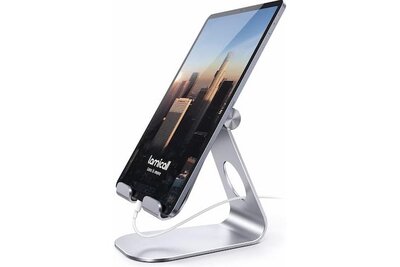
Apple Pencilや互換スタイラスは手書きメモやイラストに便利。スタンドがあれば角度調整もスムーズです。また、USB-Cポートに対応していれば、ハブを使ってUSBメモリや外部ディスプレイにも接続できます。


iPadの買い替えを検討中の方はこちらもどうぞ
Moovoo編集部
以下の記事では、用途別におすすめのiPadモデルを紹介しています。失敗しないための選び方のポイントもわかりやすく解説していますので、iPad本体の買い替えを検討する際はこちらも参考にしてください。

関連記事はこちら


iPadの記事はこちら


-
LINEの友達登録をお願いします!
LINE限定で、毎週の人気記事を配信します!

XでMoovooをフォロー!
Follow @moovoo_


