






iPad対応マウスおすすめ3選|作業効率UPに役立つ人気モデルを紹介




iPadでの作業をもっと快適にしたいときに活躍するのが、Bluetoothなどで接続できる「iPad対応マウス」。指だけでは操作しづらい細かな作業もスムーズになり、資料作成や画像編集など、幅広いシーンで役立ちます。タッチ操作と組み合わせることで、iPadの使い勝手をさらに高められるアイテムです。
とはいえ、対応OSのバージョンや接続方式、クリック操作の快適さ、マルチジェスチャー機能の有無など、選ぶ際に注目すべきポイントは意外と多く、「どれを選べばいいの?」と迷ってしまう方も多いはず。
そこでこの記事では、ガジェット・ITライターの山本竜也さんが、利用目的や好みに合わせたおすすめのiPad対応マウスと、購入前に確認しておきたい選び方のポイントをわかりやすく解説。iPadの可能性を広げるための参考として、ぜひ役立ててください。
まずは筆者おすすめ、iPad対応マウス3選
筆者おすすめのiPad対応マウス3選を紹介します。
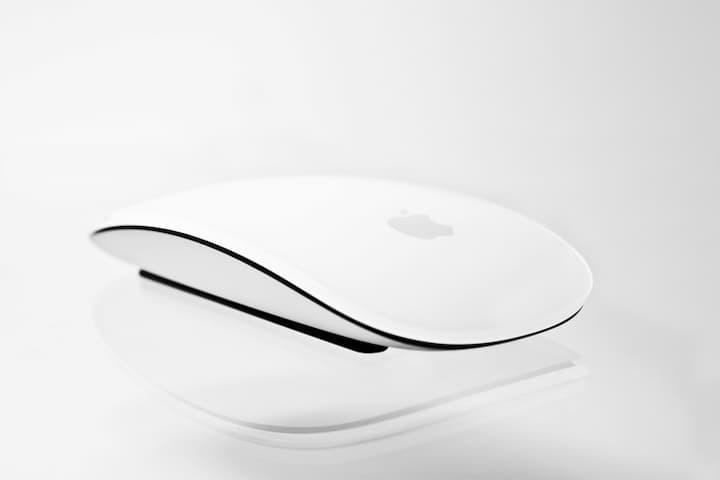
① Apple Magic Mouse

Apple純正のマルチタッチマウス

おすすめポイント
iPadとの相性が非常に良好なApple純正マウス。表面はマルチタッチ対応で、スクロールやホーム画面への切り替えなどを直感的に操作できます。充電はUSB-Cケーブルのため、最新のiPadとケーブルを共有できる点も便利です。 平らな形状ゆえに手にフィットしづらいと感じる人もいるかもしれませんが、ジェスチャー操作を重視したい方や、Apple製品で揃えたい方に最適な一台です。
税込み10,364円(Amazon)
② Logicool M240 Silent Bluetooth Mouse

静かな場所でも使いやすい静音設計
おすすめポイント
軽量・コンパクトで持ち運びやすく、Bluetooth接続に対応しているためドングル不要で、iPadにも簡単に接続可能。最大の特徴は静音設計で、クリック音がほとんど聞こえず、図書館や会議中など静かなシーンでも気兼ねなく使用できる点です。価格もリーズナブルで、初めてiPad用にマウスを導入する方にとってもハードルが低い点が魅力。ジェスチャー操作やマルチペアリングなどの高度な機能はないものの、基本的なポインタ操作やスクロールには十分対応しており、コスパ重視のユーザーにぴったりです。
税込み1,991円(楽天市場)
③ Logicool MX Anywhere 3S

高性能8Kセンサー搭載の上位モデル
おすすめポイント
ロジクールの最上位モバイルマウス。8K DPIの高精度センサーにより、ガラス面を含めたさまざまな素材の上で快適に操作できます。MagSpeed電磁気スクロールホイールは1秒で最大1,000行のスクロールが可能で、効率重視の作業にもぴったり。バッテリーはフル充電で最大70日使用可能。1分の急速充電で約3時間使えるうえ、充電しながらの使用も可能です。Windows PCやMacでは専用ソフト「Logi Options+」による高度なボタンカスタマイズが可能ですが、iPadOSでは基本的なポインタ操作やスクロールなどが中心。ハイスペックモデルをiPadでも活用したい方におすすめです。
税込み10,623円(Amazon)
iPad対応マウスの選び方
iPad対応マウスの選び方について紹介します。
iPadOSとの互換性と使用感をチェック

山本竜也さん
iPad対応マウスを選ぶ際は、どこまでiPad特有の操作に対応しているかを確認することが大切です。
iPadOSはマウス操作に正式対応していますが、すべてのマウスが同じ操作体験を提供できるわけではありません。Apple純正の「Magic Mouse」や「Magic Trackpad」であれば、マルチタッチに対応しており、ホーム画面の切り替えやアプリスイッチャーの呼び出しなども直感的に操作できます。
一方で、一般的なBluetoothマウスはポインタ移動やクリック、スクロールといった基本動作には対応しているものの、マルチタッチ操作には非対応のものが大半です。そのため、iPadならではの操作感を重視するかどうかで、選ぶべきマウスが変わってきます。
シンプルに使いたい方は汎用マウスでも十分ですが、よりPCライクな操作性やApple製品との統一感を求める方には、純正マウスがおすすめです。
接続方式と安定性を確認
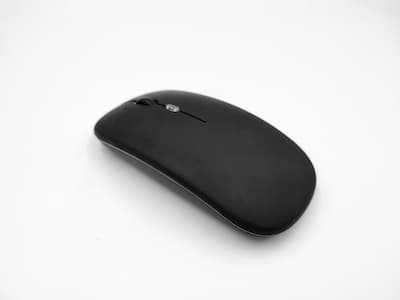
Photo by iStock
山本竜也さん
iPadでマウスを使うなら、接続方式による使用感の違いも把握しておくと安心です。
iPad対応マウスの多くはBluetooth接続タイプです。とくにBluetooth 5.0以上に対応している製品は、接続の安定性が高く、省電力性にも優れています。外出先で使うことが多い人には、持ち運びやすいワイヤレス型が向いています。
一方で、USB-Cポートを備えたiPadであれば、有線マウスも利用可能。有線接続はバッテリー切れの心配がなく、遅延のない安定した操作ができるのが大きなメリットです。ただし、ケーブルが作業スペースを圧迫したり、接続にUSBハブが必要になったりするケースもあります。
携帯性や作業環境に応じて、ワイヤレスと有線を使い分けると良いでしょう。
サイズ・重さ・バッテリー方式も忘れずに
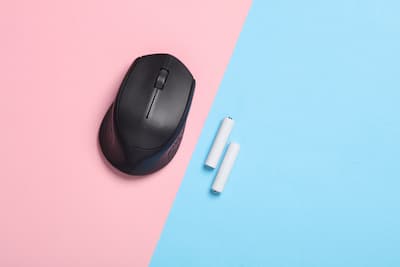
Photo by iStock
山本竜也さん
iPadと一緒に使うマウスは、持ち運びやすさと使いやすさのバランスが重要です。
iPadと組み合わせて外出先で使うなら、コンパクトかつ軽量なモデルがおすすめです。超薄型や折りたたみ式のマウスなら、かさばらず、携帯性に優れています。
一方、自宅での使用が中心の場合は、手のひらにしっかりフィットするサイズ感のマウスを選ぶと操作しやすく、長時間使っても疲れにくくなります。
バッテリー方式も要確認ポイントです。乾電池タイプはバッテリー持ちが長く、電池が切れてもすぐ交換でき便利ですが、やや重くなりがちです。USB-C充電タイプはiPadと同じケーブルで充電できる手軽さがある一方で、バッテリー持ちは短めな傾向にあります。
バッテリーの持続時間は最低1か月、できれば2~3か月使えるものを選んでおくと、充電の手間を減らせます。
iPad対応マウスに関するQ&A

Photo by iStock
最後に、iPad対応マウスに関するよくある質問と回答をまとめました。購入や使い方で迷っている方は、参考にしてください。
Q1. iPadでマウスを使うには設定が必要?
A. 接続方法によって手順が異なります。
有線マウスの場合は、USB-C端子にそのまま接続すれば使用できます(USB-Aの場合はハブ等が必要)。Bluetoothマウスは、iPadの「設定」→「Bluetooth」からペアリングします。
ペアリング方法の詳細はApple公式ヘルプ「Bluetooth 対応のマウスやトラックパッドを iPad に接続する」を参照してください。
Q2. マウスのサイドボタンやホイールのカスタマイズはできる?
A. 一部は可能ですが、PCに比べると制限があります。
iPadOSでもAssistiveTouch経由で一部のボタンに機能を割り当てることはできますが、PC用の専用ソフト(Logi Options+など)による細かいカスタマイズは基本的に非対応です。使いたい機能がある場合は、公式サイトでiPadOS対応状況を事前に確認しましょう。
Q3. iPadでマウスとキーボードを同時に使える?
A. Bluetooth接続の機器であれば、同時に使用できます。
iPadOSはBluetooth機器の複数接続に対応しているため、マウスとキーボードを同時に使っても問題ありません。特にBluetooth 5.0以降に対応した機器は通信が安定しており、タイムラグも少ないです。
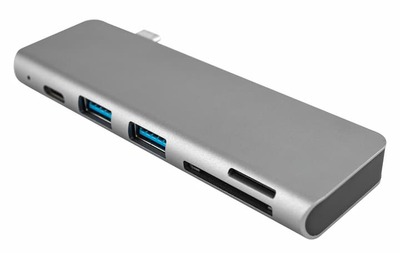
有線タイプのキーボードや、USBドングル接続のマウスを使う場合は、iPad本体のUSB-Cポートが1つしかないため、USBハブの併用が必要になります。ハブを活用することで、複数のUSB機器を同時に接続することが可能です。
Q4. 1つのマウスやキーボードをMacとiPadで切り替えて使える?
A. 対応製品を使えば、スムーズに切り替えて使えます。
Logicoolの「Easy-Switch」やMacやiPadの「ユニバーサルコントロール」などを活用すれば、1つのマウスやキーボードでMacとiPadを行き来しながら作業することが可能です。
たとえば、ユニバーサルコントロールを使えば、MacからiPadへカーソルをそのまま移動させたり、テキストをコピー&ペーストしたりといった連携がシームレスに行えます。なお、OSのバージョンや同一Apple IDでのログインなどの条件があるため、利用前に対応状況を確認しましょう。
Q5. iPadでマウスを使うとバッテリーの減りは早くなる?
A. ごくわずかに影響しますが、実用上は問題ない範囲です。
Bluetoothマウスは省電力設計が進んでおり、iPad本体のバッテリー消費に大きく影響することはほとんどありません。一方、有線マウスはiPadから給電する仕組みのため、微弱ながらバッテリーを消費します。
関連記事はこちら


PC周辺機器の記事はこちら


-
LINEの友達登録をお願いします!
LINE限定で、毎週の人気記事を配信します!

XでMoovooをフォロー!
Follow @moovoo_


