







iPadを探す方法とは? iPhoneやPCから位置情報を確認する機能の使い方を紹介




多くのApple製デバイスには、紛失した際に位置情報を知ることができる「探す」機能があります。iPadも「探す」アプリやiCloudによりiPhoneやPCを使って位置を知ることができるのです。
紛失した際のことを考え、事前に「iPadを探す」をオンにしておくと安心です。ただし、いざ紛失したときに使い方が分からないのは不安ですよね。
この記事では、「iPadを探す」機能の使い方を具体的に解説します。
また反対に、プライバシーを守るため「iPadの位置情報機能をオフにしたい」といったケースもあります。そこで、iPadを探す機能をオフにする方法もあわせて紹介します。ぜひ参考にしてください。



iPadを探す方法
iPadを探す機能は、iPhoneやパソコンから利用できます。
iPhoneから探す方法
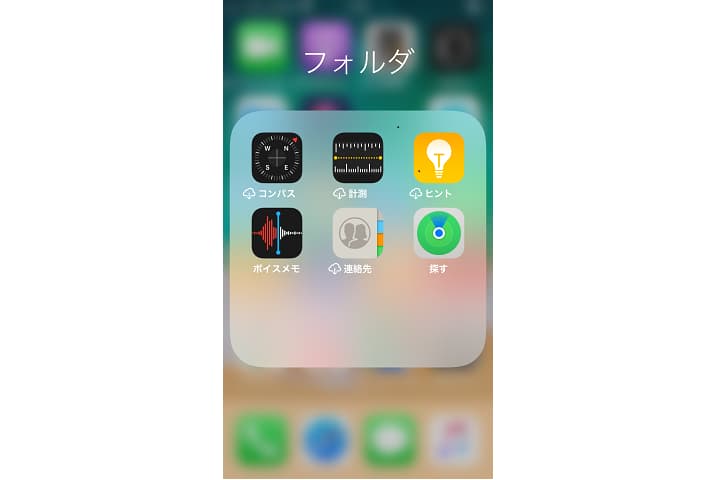
iPhoneから探すにはアプリの「探す」を選択します。
すると下記画像のように、使用中のiPhoneの場所と合わせてiPadの位置が表示されます。
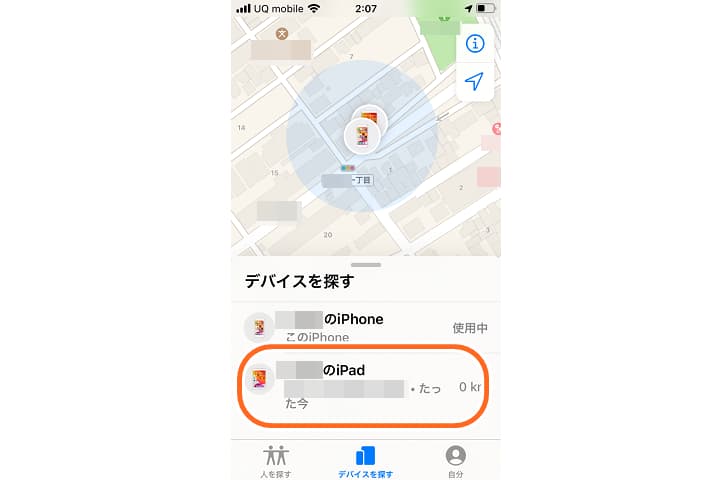
iPadを選択すると、現在地との距離が分かります。
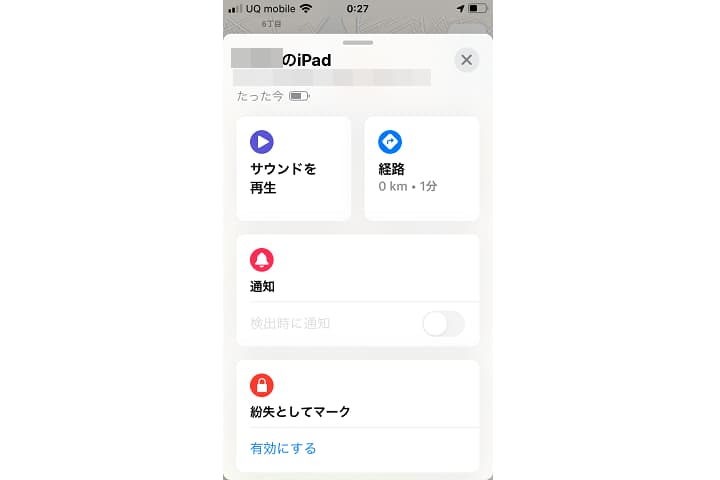
「サウンドを再生」を選択すれば、遠隔操作で音を鳴らすことができます。
「紛失としてマーク」すると、パスコード付きのロックがかかるので他の人が使えない状態になります。
PCから探す方法
PCからiCloudにアクセスして探し出す事もできます。
下記URLのiCloudの「デバイスを探す」ページにAppleIDとパスワードでログインします。
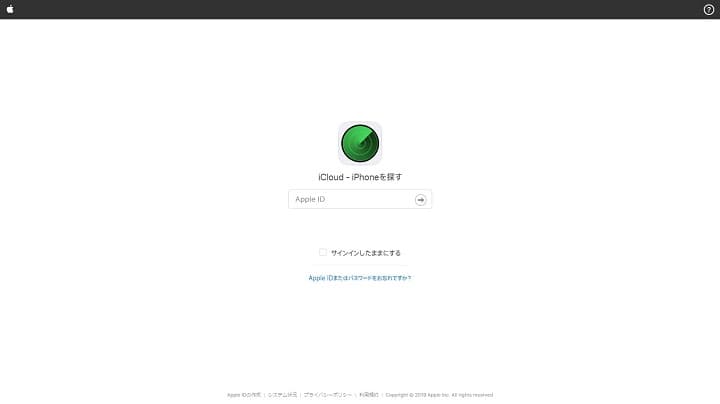
iCloudの『デバイスを探す』にログインすると、登録しているApple製デバイスをまとめて確認できます。
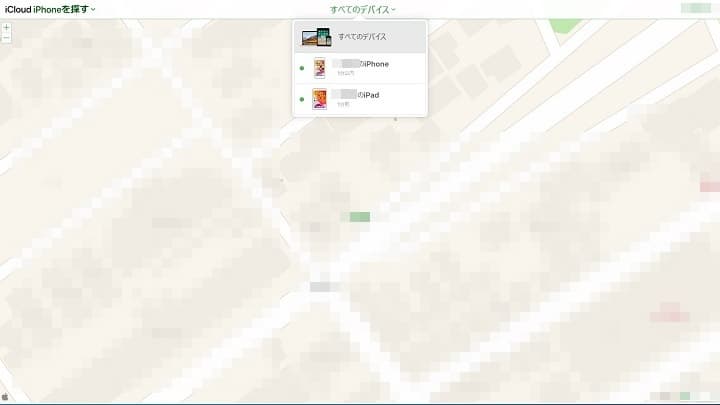
探したい端末を選択すると、下記画像のように場所を特定できます。
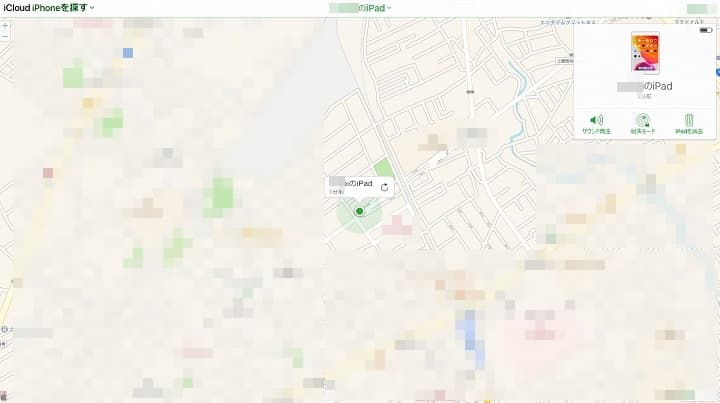
音を鳴らしたり紛失モードに切り替えたり、消去したりと、iPhoneの「探す」アプリと同様の機能が使えます。
iPadを探す事ができない場合
iPadを探す機能をオンにしていても、iPadが電池切れ、電波が圏外などの場合は位置情報が把握できない可能性があります。
セルラーモデルは電波とバッテリーがあれば位置を特定できますが、Wi-FiモデルはWi-Fi接続が切れると、最後に位置発信した状態から先の動きが分かりません。
探す機能は便利ですが、なくしても必ず所在地が分かるとは限りません。iPadは大事に扱いましょう。
iPadが悪用されるリスクを抑える方法
紛失したiPadやiPhoneの場所が判明しても、何らかの方法でロックを解除されて悪用される危険があります。すぐに回収できない場合は、「紛失モード」で端末をロックしておくと安心です。
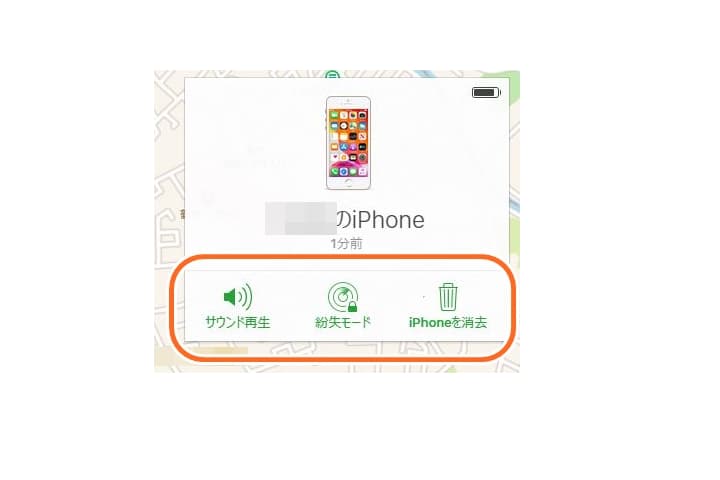
どうしても見つからない場合は、端末の初期化も、悪用リスク防止の観点から有効な方法です。
紐付けてあるクレジットカード情報を含め、インストールされているアプリや保存された写真・動画なども全て消える(出荷時の状態に戻る)ので、最低でも個人情報を悪用される危険は避けられます。ただし、消去後は追跡もできなくなるため、最後の手段として覚えておきましょう。
使っているアプリのIDやパスワードをメモしておけば、初期化する必要に迫られてもある程度復旧できます。盗難・紛失の際に安全を重視するためにも、普段からバックアップを取る習慣をつけておくとよいでしょう。
AppleCare+に紛失盗難プランを付けた契約をすれば、更に安全度は高くなります。
「iPadを探す」機能をオフにする方法
最後に、iPadを探す機能をオフにする方法を解説します。
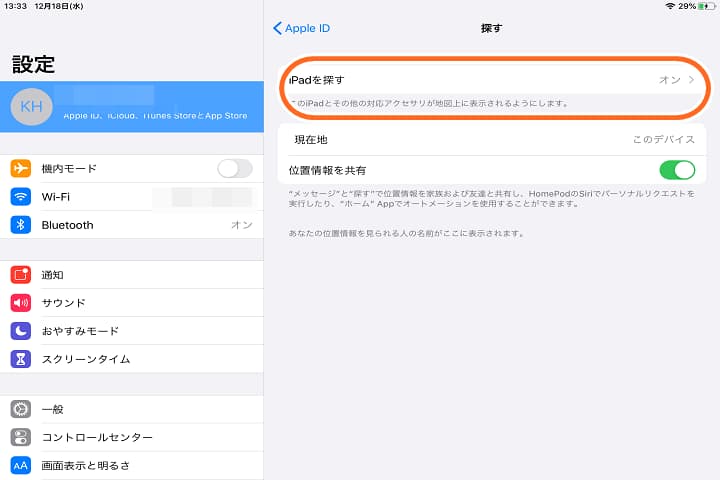
「設定」を開き、「探す」を選択します。
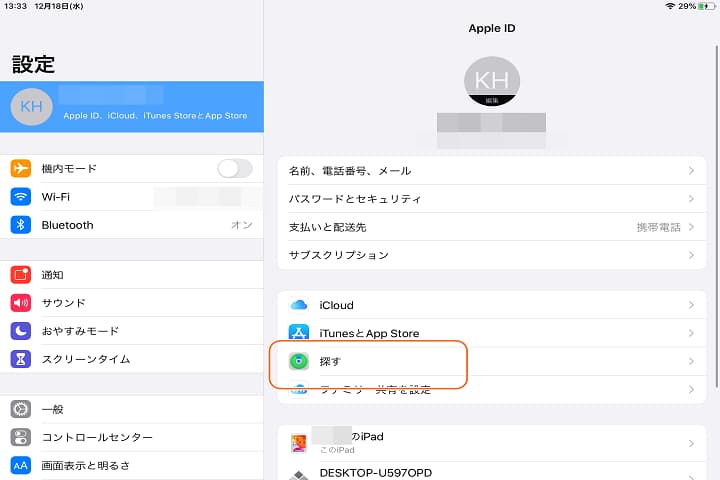
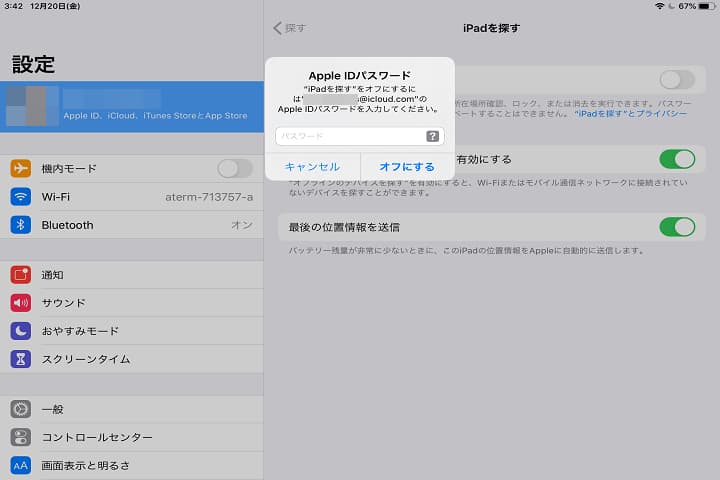
「iPadを探す」をタップしてオフにします。
iPadを探す機能をオフにする際は、Apple Account(旧AppleID)のパスワード入力が求められます。
iPadの最新シリーズはこちら

Moovoo編集部
以下の記事では、用途別におすすめのiPadモデルを紹介しています。失敗しないための選び方のポイントもわかりやすく解説していますので、iPad本体の買い替えを検討する際の参考にしてください。

関連記事はこちら



タブレットの記事はこちら



-
LINEの友達登録をお願いします!
LINE限定で、毎週の人気記事を配信します!

XでMoovooをフォロー!
Follow @moovoo_


