







iPad手書き入力のやり方とは? 対応アプリや設定方法を紹介



自由に持ち運びできていろいろなアプリを使えるiPadは、プライベートや仕事に便利。しかし、仕事の文書作成などでたくさん文字入力をするときに、iPadの大画面ではフリック入力がしにくいと感じる方もいるでしょう。
iPadでは、指やタッチペンで書いた文字をテキストに変換する「手書き入力」機能があります。
この記事では、iPadで手書き入力をする方法や対応アプリを紹介します。
▼ iPadの役立つ情報を紹介



iPadで手書き入力を使うメリット

Photo by iStock
iPadで手書き入力を使うメリットは次の通りです。
フリック入力が苦手でも使いやすい
手書き入力は紙にペンで文字を書くように文字入力できますので、フリック入力が苦手でも文字入力しやすいのがメリットです。
iPadは大画面のためキーボードの使い勝手がスマホと違い、入力しにくいと感じることもあります。
ちょっとしたメモやメール程度の短文なら、手書き入力を活用することで素早く入力できるようになります。
読み方がわからない漢字も入力可能
手書き入力には読み方が分からない漢字も入力できるというメリットもあります。
フリック入力やBluetoothキーボードを使う場合、文字の入力は読みをもとにひらがなかローマ字で入力して漢字に変換します。
慣れれば直感的に入力できますが、読み方が分からない文字は入力できないのが弱点です。たとえば人名に使われている難しい漢字や旧字体の漢字、読み方がわからない漢字でも、手書き入力なら苦労することなく入力できるのがメリットです。
場所を選ばない
たとえば、屋外や外出先での打ち合わせ中にiPadでメモを取るときは、Bluetoothキーボードを使うと場所を取りすぎてしまいます。
ペンでの手書き入力ならその心配はありませんので、場所を選ばずメモを取りやすいのがメリットです。
まるで手帳を開いてさっとメモするようにiPadの画面にペンで入力ができるのは便利です。
iPadで手書き入力をする3種類の方法
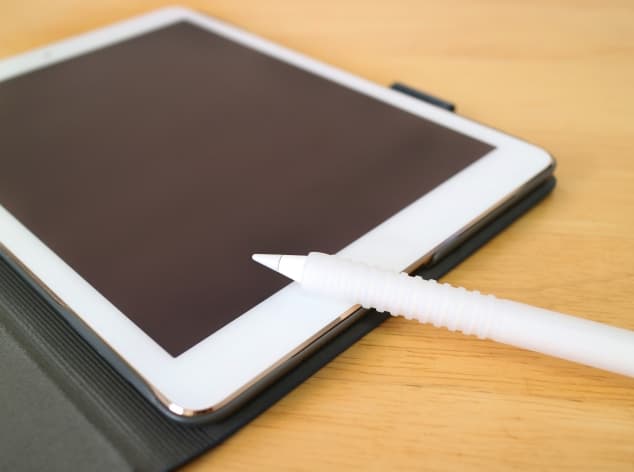
Photo by iStock
iPadで手書き入力をするには、主に3種類の方法があります。
スクリブル機能を使用する
Apple Pencilを用いて手書き入力を行う「スクリブル」機能があります。
この機能は、書いた文字を自動的にテキストに変換します。設定方法は以下の通りです。
・設定アプリを開き、「Apple Pencil」を選択します。
・「スクリブルを試す」をタップします。
スクリブル機能を有効にすると、メモアプリや他のテキストフィールドで手書き入力が可能になります。スクリブルを使うと、文字をこすって削除したり、文字の間に線を描いてつなげたりすることも可能です。
入力方法の設定を変更する
追加のデバイスやアプリを使わず、設定を変えるだけで手書き入力を使えるようにする方法もあります。
iPadには、日本語だけでなく様々な言語の文字入力キーボードが標準でインストールされています。その中の中国語(簡体字)のキーボードには、漢字を手書きで入力する機能が含まれています。本来は中国語を入力するための機能ですが、日本語の漢字の文字データは中国語(簡体字)と同じものが多いため、日本語の漢字の入力のためにも使えます。
中国語キーボードを有効化するには、iPadの「設定アプリ」を使います。キーボードの設定項目で「中国語(簡体字)」のキーボードを追加して、入力方法として「手書き」を選択します。
あとは文字入力をする画面で中国語(簡体字)をキーボードを選べば、手書き入力が使えるようになります。
手書き入力対応アプリをインストール
手書き入力に対応したアプリをインストールする方法もあります。
認識率や変換機能が優秀な「mazec」
mazecはiPadの画面にペンや指で書いた文字をテキストに変換してくれるアプリです。
手書き文字の認識率が高いため、指で入力した文字や急いで走り書きした文字もしっかりと認識して変換してくれます。
予測変換機能も優秀で、最初の何文字かを手書きしただけで変換候補を表示してくれます。使えば使うほど学習していき自分好みの変換候補が表示されやすくなっていきますので入力の効率もアップします。メールやメモなどちょっとした入力から長文作成まで快適に使うことができるアプリです。
Word文書やPDFも作成可能な「MyScript Nebo」
MyScript Neboは、手書き入力をテキストデータに変換するだけでなく、段落や箇条書きなどを加えて構造化したメモやレポートを作成できるアプリです。
作成したメモはテキストデータに変換するだけでなく、Word文書やPDFなど色々なフォーマットで保存できます。
文字だけでなく手書きの図形やスケッチも描画できますので、高機能なメモアプリとして活躍します。
Apple Pencilで使うことも想定されたアプリなので、ペンを使ってノートを作成したい人におすすめです。
手書き入力におすすめApple Pencilを紹介
手書き入力におすすめのApple Pencilを紹介します。
① Apple Pencil Pro

「探す」に対応、スクイーズやバレルロールも
新センサーを搭載し、指で強く押すだけでツールパレットを開く「スクイーズ」や、軸を回転させることでペンやブラシの向きを変える「バレルロール」が可能です。触覚エンジンにより、操作時に軽い振動でフィードバックを提供し、より正確でスムーズな作業を実現します。
ペンを紛失しても「探す」機能があるので安心です。マグネット内蔵でiPadの側面に取り付けて充電可能。対応機種は、iPad Pro、iPad Air、iPad mini(A17 Pro)です。
② Apple Pencil(USB-C)

シンプルで試しやすい
従来のApple Pencilと同様に、ピクセルレベルの精度、低レイテンシー、傾き検知機能を持ち、スムーズな書き心地を実現しています。マグネットでの取り付けにも対応。
一部機能が備わっていないぶん、比較的手頃な価格で入手できるため、初めてのスタイラスペンとしてもおすすめです。
Apple Pencil(第2世代)

一部のiPad Pro、iPad Air、iPad miniに対応したモデル
対応するiPad Pro、iPad Air、iPad miniで使えるモデルです。磁石でiPadに取り付けてスタイリッシュに充電できる点も魅力です。
iPadの最新シリーズはこちら

女性顔イラスト(検証コメント用)
以下の記事では、用途別におすすめのiPadモデルを紹介しています。失敗しないための選び方のポイントもわかりやすく解説していますので、iPad本体の買い替えを検討する際の参考にしてください。

関連記事はこちら



iPadの記事はこちら


-
LINEの友達登録をお願いします!
LINE限定で、毎週の人気記事を配信します!

XでMoovooをフォロー!
Follow @moovoo_


